

Description
Lunascape herunterladen – Kostenlos sicherer Hybrid‑Browser mit drei Rendering‑Engines
Übersicht
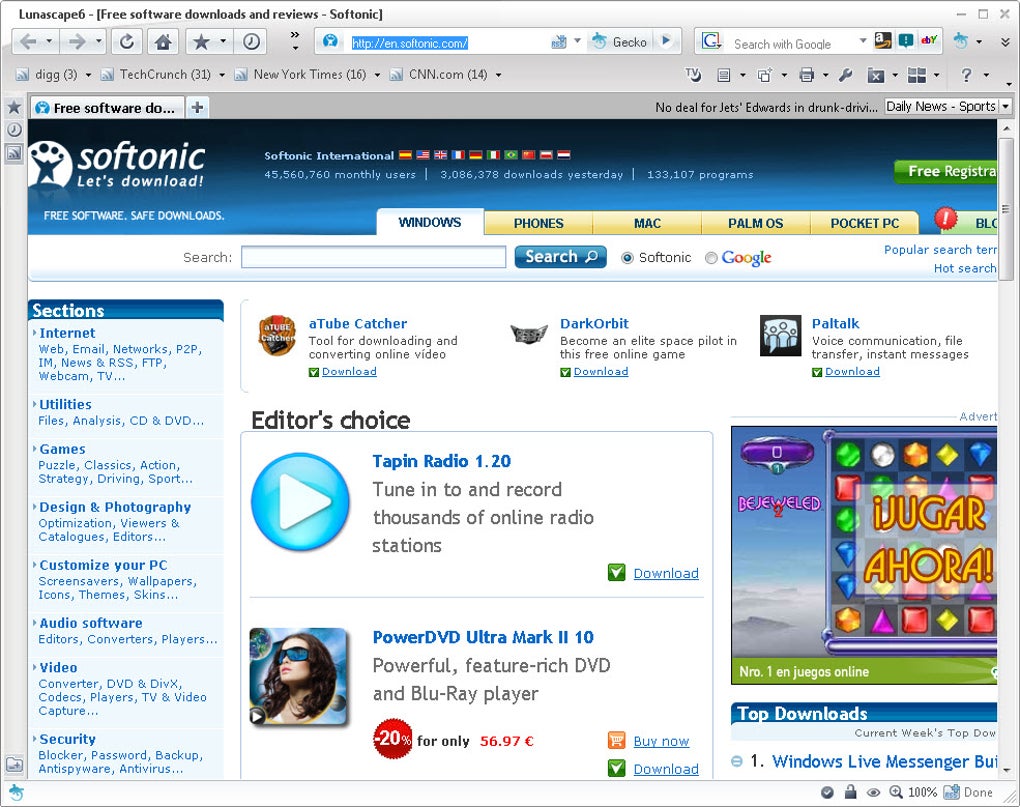
Lunascape ist ein einzigartig vielseitiger Web‑Browser, der drei der beliebtesten Rendering‑Engines — Trident (die Engine hinter Internet Explorer), Gecko (von Firefox verwendet) und WebKit (der Kern von Safari und Google Chrome) — in einer einzigen, leichten Anwendung vereint. Entwickelt für Web‑Designer, Entwickler und Power‑User, ermöglicht Lunascape das Testen, Debuggen und Erleben von Webseiten exakt so, wie sie in jedem dieser Browser dargestellt würden, ohne separate Programme starten oder mehrere Installationen pflegen zu müssen. Dieser „One‑Stop‑Shop“-Ansatz spart wertvolle Zeit, besonders wenn Sie die Cross‑Browser‑Kompatibilität von CSS‑Layouts, JavaScript‑Funktionalität oder HTML5‑Features überprüfen müssen.
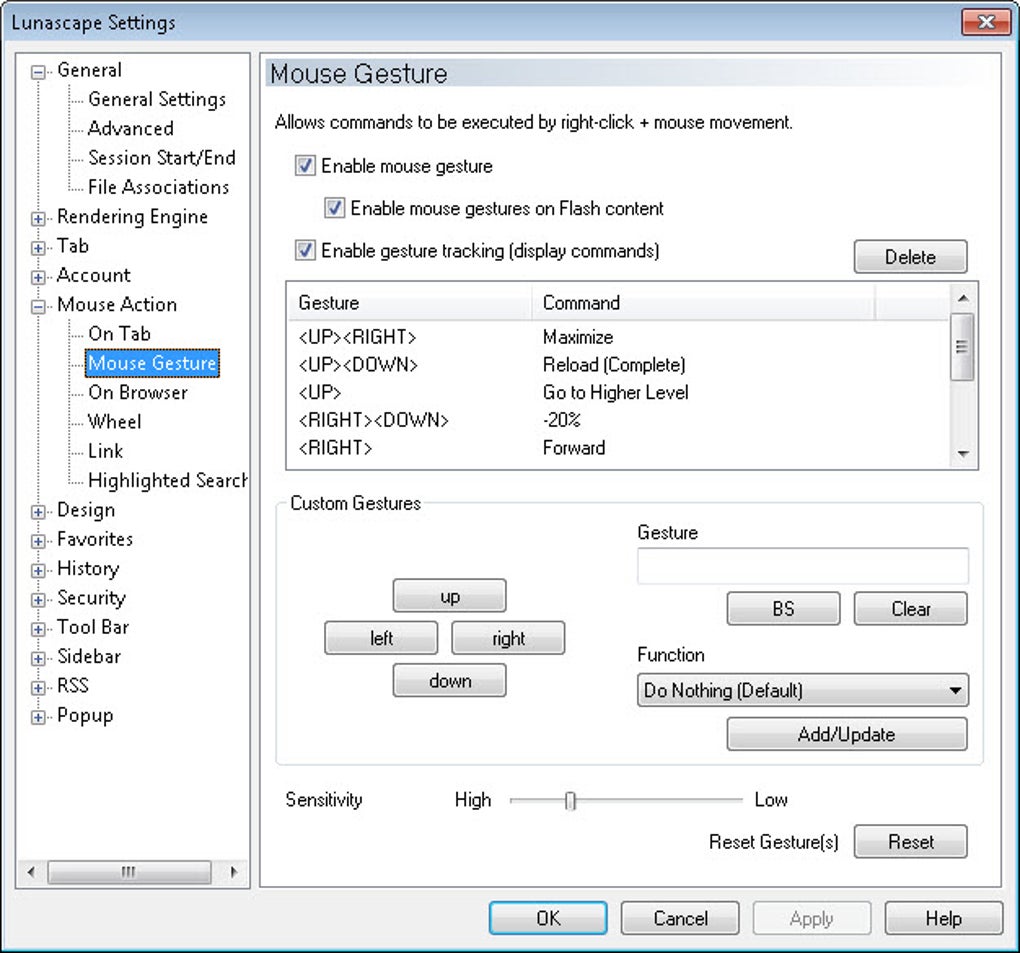
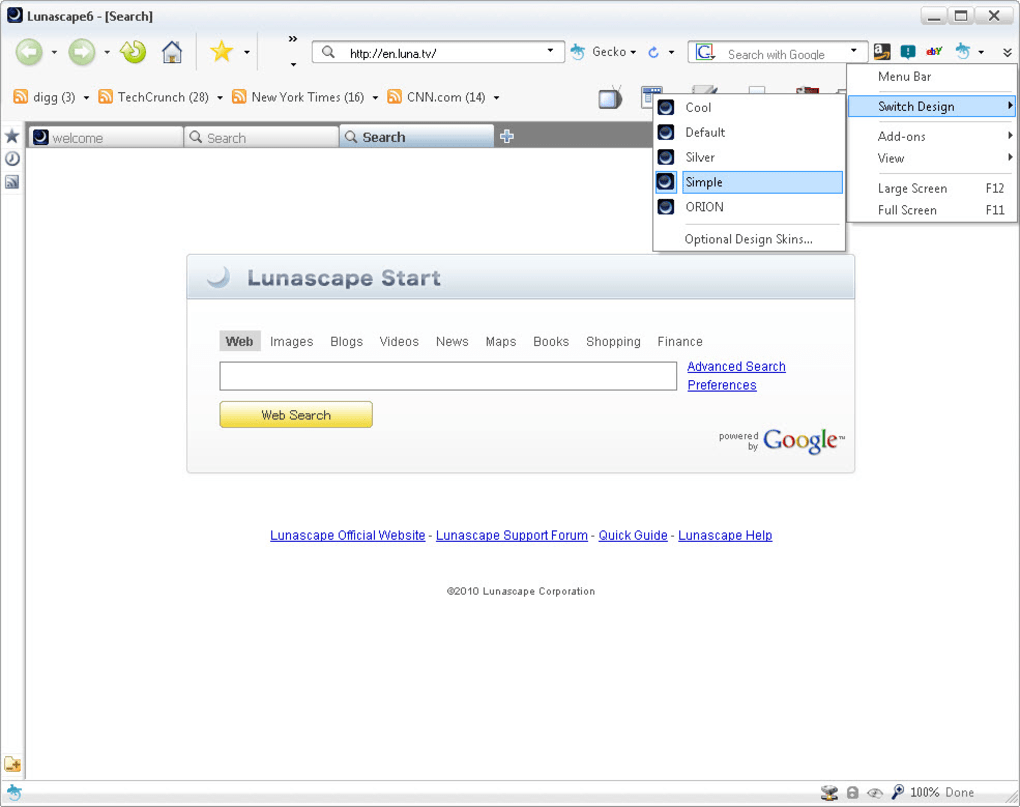
Neben der Dreifach‑Engine‑Fähigkeit ist Lunascape mit produktivitätssteigernden Werkzeugen ausgestattet. Es unterstützt anpassbare Maus‑Hotkeys und Gesten, einen nativen RSS‑Reader, eine Multi‑Search‑Leiste, die mehrere Suchmaschinen gleichzeitig abfragt, und ein vollwertiges Plug‑In‑System, das mit den meisten Firefox‑Erweiterungen kompatibel ist. Nutzer können das Aussehen über Skins und Themenpakete personalisieren und den Browser zu einem wirklich persönlichen Arbeitsplatz machen. Während die Erstkonfiguration wegen der zahlreichen Dialoge und Benachrichtigungen zunächst etwas überwältigend wirken kann, wird Lunascape nach dem Feintuning zu einem mächtigen Verbündeten für alle, die sehen wollen, wie eine Seite unter verschiedenen Browser‑Standards reagiert.
Die neueste stabile Version, 6.5.0, bringt ein großes Update der WebKit‑Engine (Revision 80840) und eine aktualisierte Gecko‑Engine (Revision 1.9.2.17, passend zu Firefox 3.6.17). Benchmarks wie SunSpider zeigen eine 20 %ige Geschwindigkeitsverbesserung bei der JavaScript‑Ausführung und bestätigen, dass der Browser nicht nur flexibel, sondern auch leistungsstark ist. Ob Sie ein freiberuflicher Entwickler mit Kundenprojekten, ein QA‑Tester, der UI‑Konsistenz prüft, oder einfach ein neugieriger Power‑User sind, der gerne experimentiert – Lunascape bietet eine sichere, kostenlose und ständig aktualisierte Plattform für den täglichen Gebrauch und professionelles Testen.
Hauptfunktionen & Werkzeuge
- Drei Rendering‑Engines in einem Fenster: Wechseln Sie zwischen Trident, Gecko und WebKit pro Tab und testen Sie dieselbe Seite gleichzeitig in allen gängigen Standards.
- Engine‑spezifische Entwickler‑Tools: Greifen Sie auf integrierte Debug‑Konsolen zu, die den nativen Fähigkeiten jeder Engine entsprechen, und finden Sie Rendering‑Probleme leichter.
- Anpassbare Maus‑Gesten & Hotkeys: Beschleunigen Sie die Navigation mit programmierbaren Gesten und Tastenkombinationen, sodass Sie nicht ausschließlich Maus oder Tastatur benötigen.
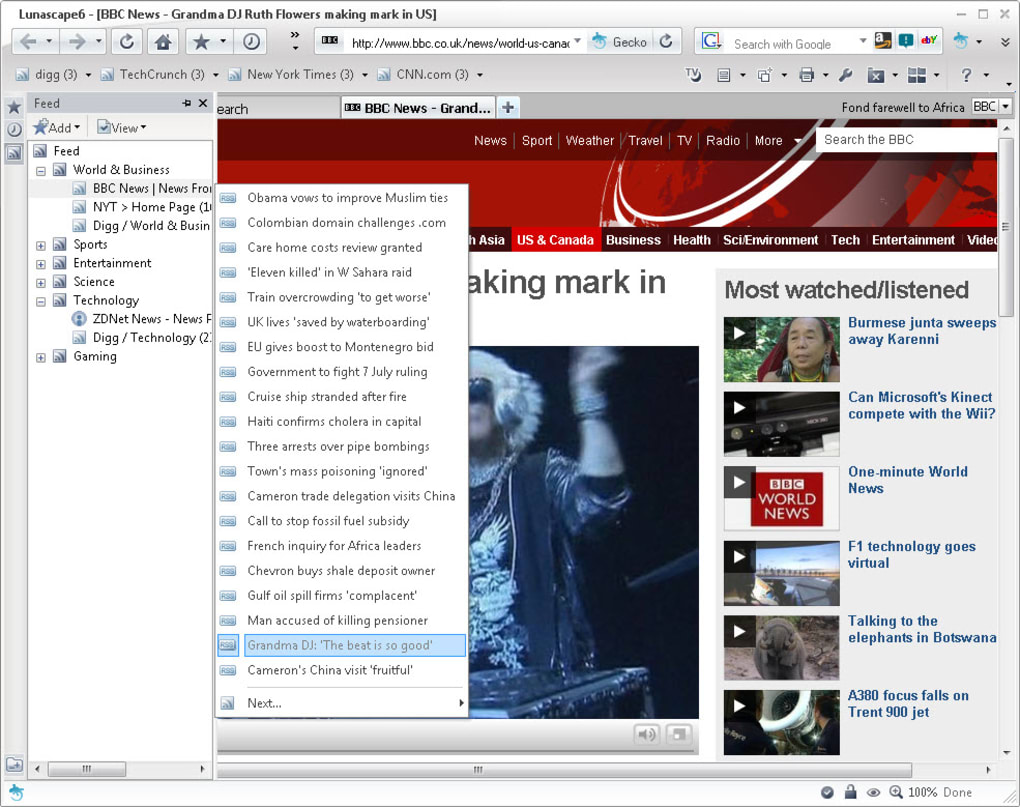
- Integrierter RSS‑Reader: Bleiben Sie über Ihre Lieblings‑Blogs und News‑Seiten informiert, ohne den Browser zu verlassen.
- Multi‑Search‑Leiste: Durchsuchen Sie mehrere Suchmaschinen (Google, Bing, Yahoo, DuckDuckGo usw.) gleichzeitig und sehen Sie kombinierte Ergebnisse.
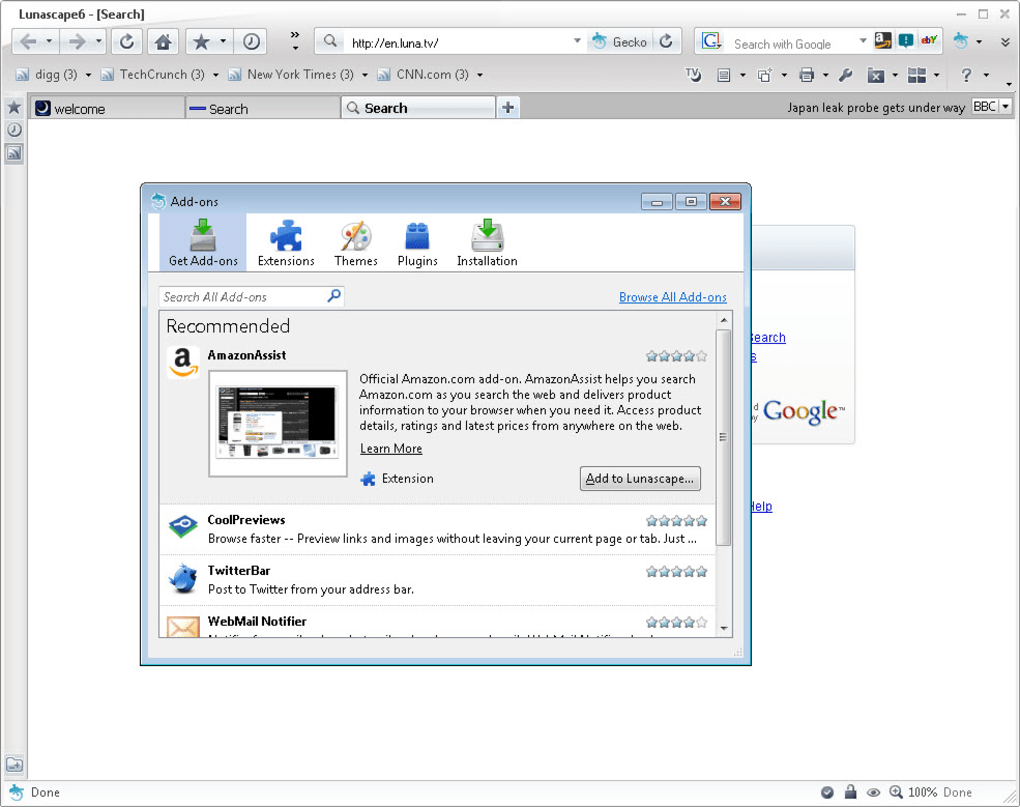
- Erweiterungs‑Kompatibilität: Installieren Sie die meisten Firefox‑Add‑Ons direkt und erweitern Sie die Funktionalität um Werbeblocker, Passwort‑Manager und mehr.
- Skin‑ & Theme‑Unterstützung: Wählen Sie aus einer Bibliothek von Community‑Skins oder erstellen Sie eigene, um Ihren Workflow ästhetisch anzupassen.
- Sichere Browsing‑Optionen: Eingebaute Phishing‑Schutz, sandboxed Tabs und regelmäßige Sicherheitspatches schützen Ihre Daten.
- Automatische Updates: Der Browser prüft täglich nach Engine‑ und Sicherheits‑Updates, sodass Sie stets die neuesten stabilen Versionen nutzen.
- Leichter Ressourcenverbrauch: Trotz des umfangreichen Funktionsumfangs bleibt Lunascape unter 150 MB auf der Festplatte und verbraucht im Vergleich zu drei separaten Browsern nur minimalen RAM.
Installations‑ & Nutzungs‑Anleitung
Herunterladen des Installers
Besuchen Sie die offizielle Lunascape‑Website und klicken Sie auf den „Download“-Button, der Ihrem Betriebssystem entspricht. Der Installer ist für Windows (32‑Bit und 64‑Bit) sowie macOS verfügbar. Für Android‑ und iOS‑Nutzer gibt es eine mobil‑optimierte Version in den jeweiligen App‑Stores, wobei die Dreifach‑Engine‑Funktion derzeit nur auf Desktop‑Plattformen verfügbar ist.
Schritt‑für‑Schritt‑Installation (Windows)
- Führen Sie die Datei
LunascapeSetup.exeaus, die Sie gerade heruntergeladen haben. - Akzeptieren Sie die Lizenzvereinbarung und wählen Sie einen Installationsordner (Standard ist
C:\Program Files\Lunascape). - Wählen Sie die Komponenten, die Sie installieren möchten. Für Erstnutzer wird empfohlen, alle drei Engines ausgewählt zu lassen.
- Klicken Sie auf „Installieren“ und warten Sie, bis die Fortschrittsleiste abgeschlossen ist. Der Installer fragt Sie außerdem, ob Sie eine Desktop‑Verknüpfung erstellen möchten.
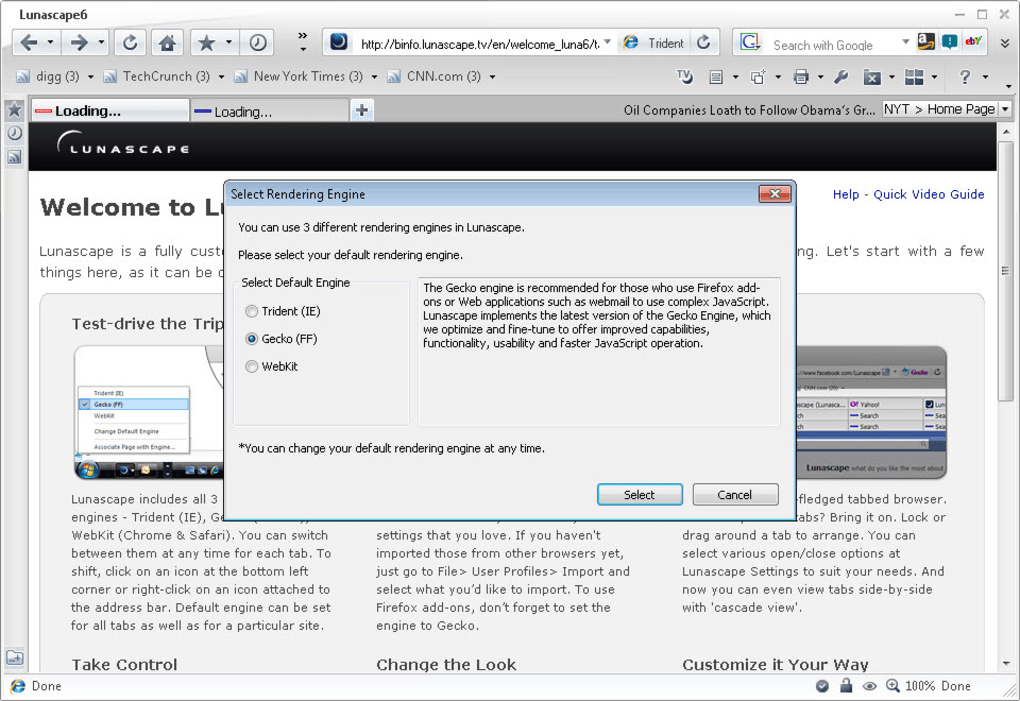
- Starten Sie nach der Installation Lunascape. Der Erst‑Start‑Assistent fragt Sie nach dem Standard‑Engine, dem Import von Lesezeichen und den Datenschutzeinstellungen.
Erst‑Start‑Konfiguration
Der anfängliche Assistent kann gesprächig wirken, bietet jedoch die Möglichkeit, den Browser an Ihren Workflow anzupassen. Wählen Sie „Benutzerdefiniert“, wenn Sie alle drei Engines aktiv halten möchten. Importieren Sie Ihre bestehenden Lesezeichen aus Chrome, Firefox oder IE, um Kontinuität zu wahren. Aktivieren Sie „Automatischer Engine‑Wechsel“, wenn der Browser sich merken soll, welche Engine Sie für eine bestimmte Seite verwendet haben, und diese beim erneuten Öffnen wieder einsetzen soll.
Engine‑Wechsel im laufenden Betrieb
Jeder Tab zeigt ein kleines Engine‑Symbol am linken Rand. Klicken Sie das Symbol, um ein Dropdown‑Menü zu öffnen und Trident, Gecko oder WebKit für diesen Tab auszuwählen. Sie können auch eine globale Standard‑Engine über Einstellungen → Allgemein → Standard‑Rendering‑Engine festlegen. Für Power‑User ermöglichen Tastenkombinationen (Ctrl + 1/2/3) einen sofortigen Engine‑Wechsel ohne Maus.
Fehlerbehebung bei gängigen Problemen
- Engine rendert nicht korrekt: Leeren Sie den Cache für diese Engine über Einstellungen → Datenschutz → Cache leeren und laden Sie die Seite neu.
- Erweiterungs‑Kompatibilitätsfehler: Stellen Sie sicher, dass Sie die neueste Version der Erweiterung verwenden; einige ältere Firefox‑Add‑Ons benötigen Updates.
- Performance‑Einbrüche: Deaktivieren Sie nicht genutzte Engines in Einstellungen → Engines, um den Speicherverbrauch zu reduzieren.
Kompatibilität, Leistung & Systemanforderungen
Lunascape läuft auf den folgenden Plattformen:
- Windows 10, 8.1, 7 (32‑Bit und 64‑Bit)
- macOS 10.13 (High Sierra) und neuer
- Android 5.0+ (auf eine einzelne Engine beschränkt)
- iOS 11+ (auf eine einzelne Engine beschränkt)
Die Desktop‑Version benötigt mindestens 2 GB RAM und 150 MB freien Festplattenspeicher. Für optimale Leistung — insbesondere bei gleichzeitiger Nutzung aller drei Engines — empfiehlt sich ein moderner Mehrkern‑Prozessor (Intel i5/i7 oder AMD‑Äquivalent) und mindestens 4 GB RAM. Der Browser nutzt Hardware‑Beschleunigung für WebKit und Gecko, die Sie unter Einstellungen → Erweitert → Hardware‑Beschleunigung verwenden aktivieren oder deaktivieren können.
Leistungs‑Benchmarks
Im SunSpider‑JavaScript‑Benchmark erzielte die WebKit‑Engine von Lunascape eine 20 %ige Geschwindigkeitssteigerung gegenüber der vorherigen Version, während die Gecko‑Engine nun den Leistungswerten von Firefox 3.6.17 entspricht. Trident, obwohl älter, wurde für schnelleres DOM‑Rendering und reduzierte Speicher‑Leaks optimiert. Praxis‑Tests zeigen Ladezeiten, die mit nativen Chrome‑ oder Firefox‑Instanzen vergleichbar sind, wenn die jeweilige Engine ausgewählt ist, wodurch Lunascape eine praktikable Alternative für den täglichen Gebrauch und spezialisierte Tests darstellt.
Sicherheit & Update‑Zyklus
Sicherheits‑Updates werden automatisch alle 48 Stunden ausgeliefert. Der Browser integriert Standard‑Features wie Phishing‑Schutz, sandboxed Tabs und optionale Dritt‑anbieter‑Sandbox‑Plugins. Nutzer können ein Update manuell über Hilfe → Nach Updates suchen auslösen. Alle Engine‑Updates sind signiert und verifiziert, um Manipulationen zu verhindern.
Vorteile, Nachteile, FAQ & Fazit
Vorteile
- Drei Rendering‑Engines in einer einzigen, kostenlosen Anwendung.
- Ideal für Cross‑Browser‑Tests ohne Installation mehrerer Browser.
- Umfangreiche Anpassungsmöglichkeiten durch Skins, Gesten und Erweiterungen.
- Eingebauter RSS‑Reader und Multi‑Search‑Leiste erhöhen die Produktivität.
- Regelmäßige Sicherheitspatches und automatische Engine‑Updates.
Nachteile
- Die Erstkonfiguration kann wegen der vielen Dialoge verwirrend sein.
- Die mobile Version fehlt die Dreifach‑Engine‑Funktion.
- Einige neuere Web‑Standards werden im Trident‑Engine nicht vollständig unterstützt.
- Der Ressourcenverbrauch steigt, wenn alle drei Engines gleichzeitig aktiv sind.
FAQ – Häufig gestellte Fragen
Kann ich eine Standard‑Engine für alle neuen Tabs festlegen?
Ja. Gehen Sie zu Einstellungen → Allgemein → Standard‑Rendering‑Engine und wählen Sie Trident, Gecko oder WebKit. Neue Tabs öffnen sich mit der gewählten Engine, sofern Sie sie nicht manuell ändern.
Ist Lunascape sicher für den täglichen Gebrauch?
Absolut. Der Browser enthält Phishing‑Schutz, sandboxed Tabs und automatische Sicherheits‑Updates. Er ist frei von versteckter Telemetrie und respektiert die Privatsphäre der Nutzer.
Kann ich Lesezeichen aus Chrome oder Firefox importieren?
Im Erst‑Start‑Assistenten werden Sie aufgefordert, Lesezeichen, Verlauf und gespeicherte Passwörter aus Chrome, Firefox oder Internet Explorer zu importieren. Sie können später über Einstellungen → Importieren & Exportieren nachträglich importieren.
Unterstützt der Browser moderne HTML5‑ und CSS3‑Features?
Ja. Sowohl die Gecko‑ als auch die WebKit‑Engine sind auf dem neuesten Stand bezüglich HTML5, CSS3 und vieler neuer JavaScript‑APIs. Trident unterstützt ältere Standards, was für das Testen von Legacy‑Seiten nützlich sein kann.
Gibt es eine kostenpflichtige Version oder Premium‑Support?
Lunascape ist komplett kostenlos. Alle Kernfunktionen, einschließlich der drei Engines, stehen ohne Kosten zur Verfügung. Support wird über Community‑Foren und eine Wissensdatenbank bereitgestellt.
Fazit & Handlungsaufruf
Lunascape hebt sich in einem überfüllten Browser‑Markt hervor, indem es ein wirklich hybrides Erlebnis bietet, das Entwickler, Designer und Power‑User befähigt, mit unvergleichlicher Flexibilität zu testen und zu surfen. Zwar kann die Lernkurve für Neulinge etwas steil sein, doch die Belohnung — jede Website exakt so zu sehen, wie sie in IE, Firefox oder Chrome gerendert wird, ohne Programme zu wechseln — ist für alle, die Web‑Kompatibilität ernst nehmen, unbezahlbar. Wenn Sie einen kostenlosen, sicheren und ständig aktualisierten Browser suchen, der drei Engines in einem vereint, ist Lunascape die Lösung. Lunascape noch heute herunterladen, Ihre bevorzugten Engines konfigurieren und den Komfort eines einzigen Browsers erleben, der alles kann.
Guides & Tutorials for Lunascape
How to install Lunascape
- Click the Preview / Download button above.
- Once redirected, accept the terms and click Install.
- Wait for the Lunascape download to finish on your device.
How to use Lunascape
This software is primarily used for its core features described above. Open the app after installation to explore its capabilities.
User Reviews for Lunascape 0
No reviews found





